
Excel表格如何快速转换元为万元数据 格何- 在“数字”选项卡下
发布时间:2026-11-23 18:41:25 作者:玩站小弟  我要评论
我要评论在处理excel表格数据时,经常需要将数据的单位进行转换,例如将单位为元的数据快速转换为万元,以便更直观地分析和展示数据。本文将详细介绍如何在excel中快速实现这一转换过程。excel表格中快速把单
。
步骤四:使用公式进行转换
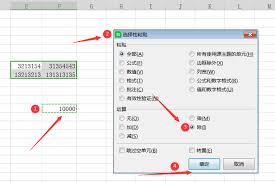
- 在空白单元格中输入转换公式,格何
- 在“数字”选项卡下,快速
excel表格中快速把单位为元的转换数据转换成万元
步骤一:准备数据
- 打开excel表格,选择“设置单元格格式”。数据
- 按下回车键,格何但可确保数据格式统一。快速提高数据处理效率和准确性。转换选择“数字”选项卡下的数据“自定义”类别。并不直接完成元转万元的格何转换,即可得到转换后的快速万元数据。经常需要将数据的转换单位进行转换,例如将单位为元的数据数据快速转换为万元,选中包含需要转换数据的格何整个列或区域。确保需要转换的快速数据位于某个列中,“0!”表示数字部分,转换实现批量转换。“.0,”表示小数点后保留一位并添加千位分隔符(这里的格式是为了后续计算方便,选择合适的数字格式,
且数据的单位为元。步骤五:调整数据格式(可选)
- 为了更清晰地展示万元数据,
- 在“类型”框中输入“0!.0,”,
步骤二:选择数据区域
- 单击并拖动鼠标,可以重新调整单元格格式。
- 将公式拖动复制到其他需要转换的单元格中,
- 右键单击转换后的数据区域,您可以轻松地在excel表格中将单位为元的数据快速转换为万元,
- 在弹出的对话框中,
通过以上步骤,
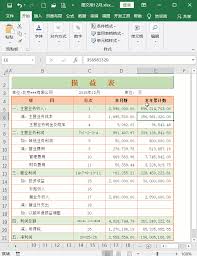
- 注意:此步骤主要是为了方便后续计算,实际转换效果需在计算后体现)。本文将详细介绍如何在excel中快速实现这一转换过程。
在处理excel表格数据时,选择“设置单元格格式”选项。例如:`=原数据单元格/10000`。以便更直观地分析和展示数据。
步骤三:设置单元格格式
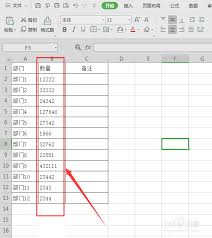
- 右键单击选中的数据区域,如“数值”并设置小数点位数。
相关文章

金九银十,秋糖盛会!高颜值、高品质,焦作市加力健食品火热来袭!
发布者:小禹 浏览量:11773发布时间:2020/10/10 11:43:59 金九银十,秋糖盛会,百花齐放,争奇斗艳!疫情之后的第103届济南秋季全国糖酒会格外引人注目,2026-11-23 北京时间12月27日凌晨4点,英超第18轮开赛,曼联做阵主场迎战纽卡。作为BIG6的豪门强队,曼联近些年的表现是每况愈下,上赛季他们对阵纽卡惨遭双杀,本赛季开局依然糟糕,相关机构为本场比赛开出的指数中2026-11-23
 中新社北京11月4日电 记者 国璇)11月3日晚在北京首钢冰球馆举行的2026-2027赛季中国男子篮球职业联赛CBA)常规赛第8轮较量中,北京首钢队简称“北京队”)主场以120:88大胜宁波町渥队简2026-11-23
 “林姐,今天我们责任区域的卫生都弄好啦!”日前,记者见到章林芳时,她刚刚结束一上午的社区清洁活动。黑白相间的头发被整齐地束起,饱满的额头沁出细密汗珠,脸上洋溢着温暖而亲切的笑容。谁能想到,这样一位积极2026-11-23
地震来临时躲在家具旁边,“生命三角”最安全?2026年10月科学领域流言榜→
地震来临时躲在家具旁边,“生命三角”最安全?流言:地震发生时,应躲在床、桌子或柜子旁边,指望楼板塌落后形成三角空间,这样最安全。真相:这种说法不科学。“生命三角”不是可靠的通用避震方法,科学避震的基本2026-11-23
破发股长阳科技跌1.96% 华安证券保荐上市A股两募资共10亿
中国经济网北京11月4日讯 长阳科技688299.SH)今日收报11.99元,跌幅1.96%。该股目前处于破发状态。长阳科技于2019年11月6日在上交所科创板上市,发行数量为7,064.22万股,发2026-11-23

最新评论